
Die Seite Übersicht der Transaktionsabstimmung hilft dir, Transaktionen effizient zu verwalten und Abweichungen schnell zu erkennen. Durch flexible Ansichten und Vergleichsfunktionen kannst du Muster identifizieren, nicht abgestimmte Transaktionen isolieren und Ausnahmen gezielt bearbeiten.
Layout
Transaktionsstatus
Jeder Status wird durch farbige Chips dargestellt:
- Grün: Abgestimmte Transaktionen (ECR- und EFT-Paare wurden erfolgreich abgestimmt).
- Rot: Nicht abgestimmte Transaktionen, die manuell geprüft werden müssen.
- Grau: Übersprungene Transaktionen, die von der Abstimmung ausgeschlossen wurden.
Ansichtsoptionen
Du kannst zwischen zwei verschiedenen Ansichten wählen: Nach Organisationseinheit und Nach Zahlungsabwickler. In beiden Ansichten kannst du entweder alle Transaktionen anzeigen oder dich nur auf Ausnahmen konzentrieren.
- Nach Organisationseinheit:
Ermöglicht es dir, die meisten Ausnahmen zu identifizieren, indem du in bestimmte Einheiten (z. B. Filialen) hineinzoomst und deine Organisationsstruktur navigierst, indem du Elemente in der Tabelle ein- und ausklappst. Diese Ansicht eignet sich besonders zur Identifizierung von Ausnahmen innerhalb operativer Einheiten. - Nach Zahlungsabwickler:
Hier kannst du nicht abgestimmte Transaktionen weiter untersuchen, indem du nach den jeweiligen Kartenmarken filterst, die mit jedem Zahlungsabwickler verknüpft sind. So kannst du Probleme identifizieren, die mit bestimmten Zahlungsabwicklern oder Kartenmarken zusammenhängen.
Ausnahmenan-Ansicht
In der Ausnahmen-Ansicht kannst du die Anzahl und Beträge der Ausnahmen sowohl für die ECR- als auch die EFT-Seite sowie deren Gesamtsumme sehen. So kannst du die Priorität einzelner Ausnahmen basierend auf ihrem Betrag bestimmen.
Du kannst auf jede rote Kachel in dieser Ansicht klicken, um direkt zur Ausnahmen-Seite zu gelangen und die ausgewählten Transaktionen detailliert zu verwalten.
Funktionen
Schnelle Filteroptionen
Verwende das Symbol neben den Organisationseinheiten oder Zahlungsabwicklern, um zwischen den gefilterten Ansichten zu wechseln. So kannst du schnell nicht abgestimmte Transaktionen isolieren und feststellen, ob das Problem bei einem bestimmten Zahlungsabwickler, einer Organisationseinheit oder beiden liegt.
Alternativ kannst du das Filter-Symbol neben der Organisationseinheit oder dem Zahlungsabwickler verwenden, um Filter innerhalb der aktuellen Ansicht anzuwenden, ohne die Ansicht zu wechseln.
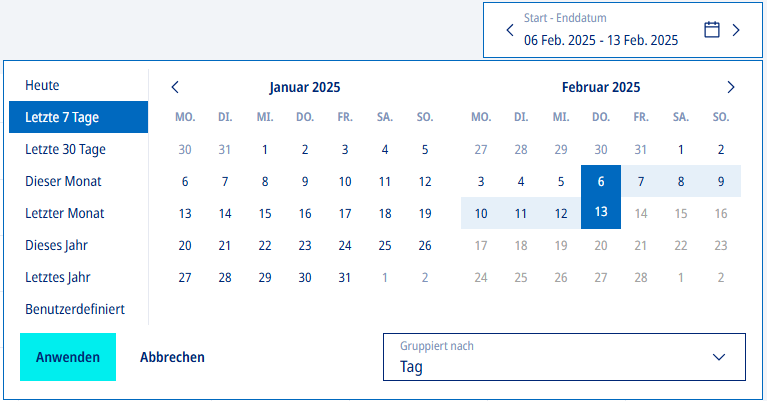
Flexibler Datumswähler
Du kannst zwischen verschiedenen Zeiträumen wählen, z. B. täglich, wöchentlich, monatlich oder jährlich. Dadurch kannst du in der Zeitachse hinein- und herauszoomen und beispielsweise schnell ältere Daten finden, in denen Transaktionen nicht abgestimmt wurden.
Mehr erfahren?
Sieh dir unseren Ausnahmen-Artikel für detaillierte Anleitungen an oder erkunde eine Schritt-für-Schritt-Erklärung in unserer ▶️ interaktiven Demo.